Validación de Datos
La validación de los datos permite gestionar y revisar los registros de los lotes cargados en el sistema, asegurando su integridad y calidad. A través de este módulo, los usuarios pueden editar registros, asignar responsables, agregar notas, adjuntar archivos y aplicar filtros avanzados.
Opciones de Validación
La pantalla de validación de datos ofrece las siguientes funcionalidades clave:
- Edición de registros
- Cada registro puede ser modificado haciendo clic en el botón «Editar»
 , en la columna Editar.
Se abrirá un formulario Editar datos de renglón donde puedes actualizar el usuario asignado, el estado del registro y los demás campos importados del lote.
Si el lote tiene un esquema de datos asociado, cada columna tipada se muestra con el control correspondiente:
Texto: campo de texto libre.
Número: campo numérico.
Fecha: selector de fecha (formato
DD/MM/AAAA).Opciones: lista desplegable con los valores definidos en el esquema.
Los campos marcados como obligatorios en el esquema deben completarse antes de guardar. Si un valor no cumple el tipo esperado, verás un mensaje de error junto al campo.
- Cada registro puede ser modificado haciendo clic en el botón «Editar»
Nota
Puedes definir y administrar esquemas en Esquemas de datos. Un lote sin esquema mantiene el comportamiento anterior (columnas como texto).

- Asignación de usuario y cambio de estado
En la ventana de edición, se pueden asignar registros a diferentes usuarios.
El estado del registro se puede modificar para indicar su progreso en el flujo de validación.
- Agregar notas a registros
- Para agregar una nota, haz clic en el botón «Nota»
 , en la columna Nota.
Se abrirá el Editor de Notas, donde puedes ingresar un comentario para documentar observaciones o acciones realizadas sobre el registro.

- Para agregar una nota, haz clic en el botón «Nota»
- Adjuntar archivos a registros
- Para adjuntar un archivo, haz clic en el botón «Adjuntar»
 , en la columna Archivo.
Se abrirá un cuadro de diálogo donde se puede seleccionar un archivo para subir.
- Para adjuntar un archivo, haz clic en el botón «Adjuntar»
- Filtrado y búsqueda de registros
Se pueden aplicar múltiples filtros para encontrar registros específicos.
La barra de búsqueda permite buscar registros ingresando palabras clave.
Los filtros aplicados aparecen en la parte superior de la tabla y pueden eliminarse individualmente o en conjunto.

- Mostrar u ocultar columnas
Sobre la grilla de registros puedes usar Mostrar/ocultar columnas para elegir qué columnas importadas del archivo (Excel) se ven en la tabla.
Las columnas de sistema (por ejemplo Editar, Nota, Archivo, Verificado, Usuario asignado, Estado) siempre permanecen visibles; solo se ocultan columnas de datos del lote.
En un lote abierto (modo edición), la selección se guarda con el lote al hacer clic en Guardar de la barra de menú. Si sales sin guardar después de cambiar la visibilidad, el sistema te avisa de cambios sin guardar.
Al volver a entrar al lote, se restaura la última configuración guardada.
Para mostrar todas las columnas otra vez, selecciona todas en el control y guarda el lote.
En un lote cerrado (modo ver), la grilla respeta la configuración guardada, pero no puedes persistir cambios de visibilidad (no hay acción Guardar del lote).
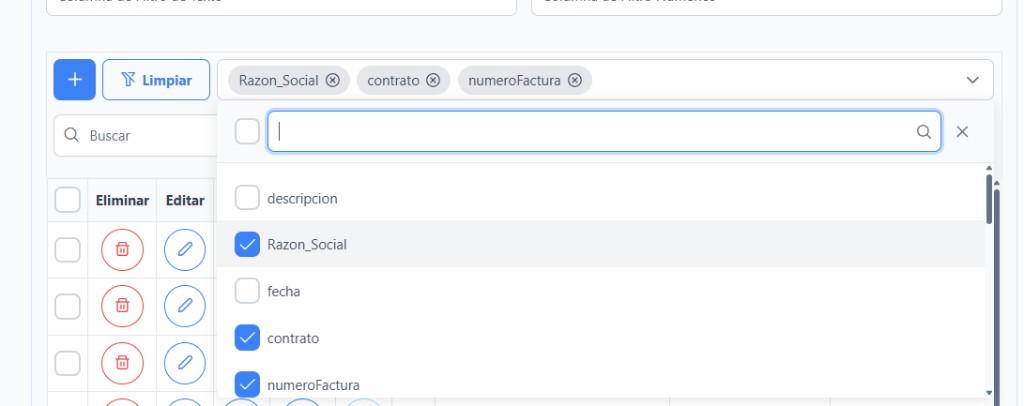
Nota
Ocultar columnas no elimina datos: la exportación a Excel, el editor de renglón y el resto de funciones del lote siguen teniendo acceso a todas las columnas importadas.
- Total verificado acumulado
Con cada verificación, el sistema acumula el total validado en base al campo de importe seleccionado durante la carga del lote.
Este valor se actualiza en tiempo real para reflejar el monto total de registros validados.

Exportación a Excel
Desde la barra de menú superior de la pantalla de validación (al ver o editar un lote) puedes descargar los registros en Excel (.xlsx):
Exportar todos: incluye todos los registros del lote, sin importar los filtros activos en la tabla.
Exportar filtrados: incluye solo los registros que coinciden con los filtros, orden y búsqueda aplicados en ese momento.

Al iniciar una exportación:
El sistema genera el archivo en segundo plano (no bloquea la pantalla mientras procesa lotes grandes).
Aparece un aviso Descarga — Generando Excel… y la opción elegida muestra un indicador de carga.

Mientras dura el proceso, Exportar todos y Exportar filtrados quedan deshabilitadas para evitar solicitudes duplicadas.
Cuando termina, el navegador descarga el archivo con nombre
Filtrados - {nombre del lote}.xlsxoTodos - {nombre del lote}.xlsx, según la opción.
Nota
Descargar log de cambios es una acción distinta: abre un panel para elegir rango de fechas y formato, y exporta el historial de modificaciones de registros de ese lote. No es la pantalla Logs del módulo (eventos de lotes); ver Logs de Gestión de Datos. Tampoco usa el mismo flujo que la exportación de registros a Excel.
Si la generación falla o supera el tiempo máximo de espera, verás un mensaje de error y puedes intentar de nuevo más tarde. Si sales de la pantalla del lote mientras el archivo se genera, el proceso se cancela en el navegador.