Búsqueda de registros
La Búsqueda de registros permite encontrar registros de distintos lotes en una sola consulta, sin abrir lote por lote. Es útil cuando necesitás revisar información repartida en varios lotes de una o más categorías y un periodo determinado (por ejemplo, facturas con un mismo criterio de monto o texto).
El acceso a esta pantalla depende de los permisos de Gestión de Datos y de que la funcionalidad esté habilitada en tu entorno. Si no ves la opción en el menú, contactá al administrador de la plataforma.
Acceso
En el menú lateral, abrí Gestión de Datos.
Seleccioná Búsqueda de registros.
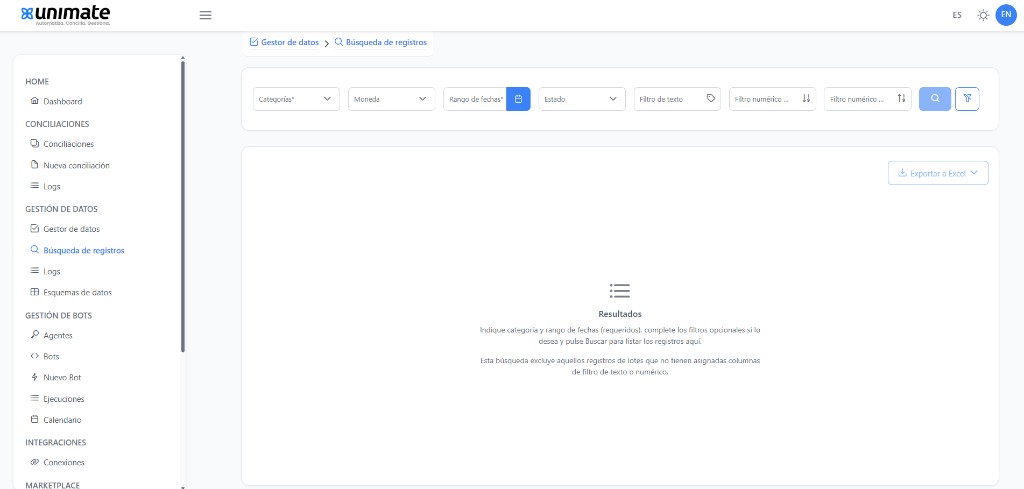
Filtros de búsqueda
La pantalla muestra un panel de filtros en la parte superior. Para iniciar una búsqueda tenés que completar los campos obligatorios; el resto es opcional.
Campos obligatorios
Categorías: elegí una o más categorías. Los resultados combinan registros de todos los lotes que pertenezcan a esas categorías y a los que tengas acceso.
Rango de fechas: acota la búsqueda por la fecha del lote (la asignada al crear o editar el lote).
Campos opcionales
Filtro de texto: busca coincidencias por contenido en las columnas de texto configuradas como filtro en cada lote.
Filtro numérico mín. / máx.: delimita un rango sobre las columnas numéricas configuradas como filtro en cada lote.
Moneda: acota los resultados a lotes con esa moneda asignada. Si aplicás este filtro, se excluyen los registros de lotes que no tienen moneda definida.
Estado del registro: elegí uno o más estados del flujo de validación del registro (los mismos que ves en la columna Estado de los resultados y al editar un registro dentro de un lote). La lista muestra los estados configurados para tu organización (no varía según el lote). Podés marcar varios a la vez: se incluyen los registros que tengan cualquiera de los estados seleccionados. Si no elegís ninguno, la búsqueda no restringe por estado. Pasá el mouse sobre el filtro para ver una ayuda que aclara que se refiere al registro, no al lote.
Nota
Elegir Estado del registro no reemplaza los campos obligatorios: igual necesitás Categorías y Rango de fechas para habilitar Buscar.
Nota
Estado del registro y estado del lote son conceptos distintos. Este filtro se refiere al progreso del registro en la validación (por ejemplo, pendiente, en revisión o completado), no a si el lote está abierto o cerrado. El rango de fechas, en cambio, se aplica sobre la fecha del lote.
Nota
Si aplicás el filtro Estado del registro, los registros sin estado asignado quedan fuera de los resultados.
Nota
Solo participan lotes que tengan columnas de búsqueda (texto y/o numérico) configuradas. Podés definirlas o cambiarlas al editar un lote (ver Gestión de Lotes). Los registros de lotes sin ese mapeo quedan fuera de la búsqueda.
Ejecutar la búsqueda
1. Completá Categorías y Rango de fechas (y los filtros opcionales si los necesitás). 2.
Hacé clic en el botón «Buscar»

El sistema procesa la consulta en segundo plano. Verás un indicador de progreso con el porcentaje avanzado hasta que finalice.
Cuando termina, los resultados aparecen en la tabla inferior.

Si cambiás los filtros, podés limpiarlos y lanzar una nueva búsqueda. Cada consulta genera un resultado independiente.
Resultados
La tabla lista los registros encontrados con información del lote y del registro:
Nota: icono con vista previa; podés abrir el editor de nota según tu rol.
Verificado: estado de verificación del registro; podés cambiarlo con un clic si tenés permiso.
Categoría: nombre de la categoría del lote (útil cuando buscás en más de una categoría a la vez).
Usuario asignado y estado del registro.
Texto y Número: valores usados en la búsqueda; debajo de cada valor puede mostrarse el nombre de la columna del lote correspondiente (cuando difiere entre lotes).
Fecha del lote.
Acciones: editar el registro, abrirlo en su lote o usar otras opciones del menú.
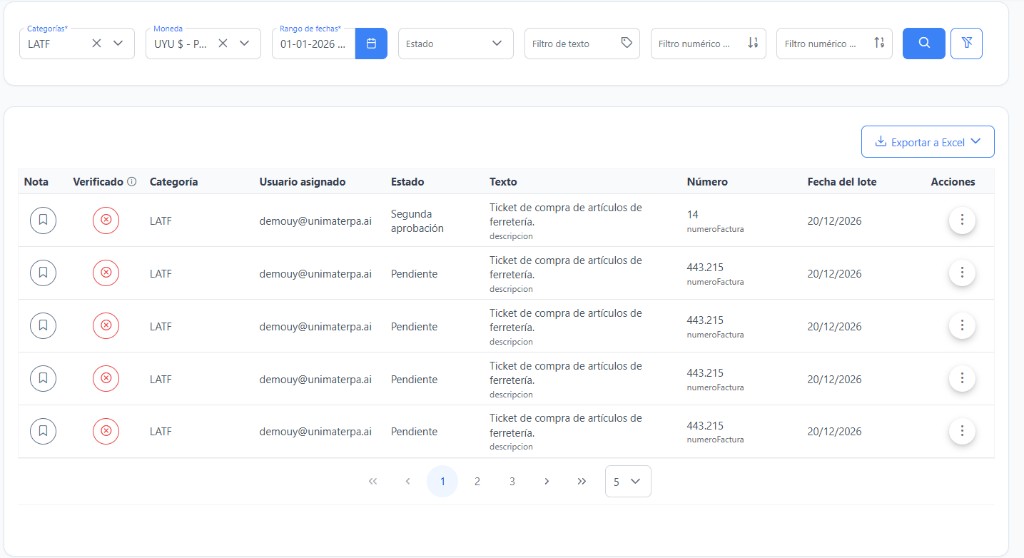
Paginación
Los resultados se cargan por páginas. Podés cambiar de página y el tamaño de página sin volver a ejecutar la búsqueda: el sistema reutiliza la misma consulta ya completada.
Exportación a Excel
Cuando la búsqueda terminó correctamente, en la cabecera de la tabla de resultados aparece Exportar a Excel con dos opciones:
Exportar página actual (Solo los registros visibles en esta página): incluye los registros de la página y tamaño de página que estés viendo.
Exportar todo (Todos los resultados de la consulta actual): incluye todos los registros del resultado de esa búsqueda (el snapshot completo), sin importar en qué página estés.
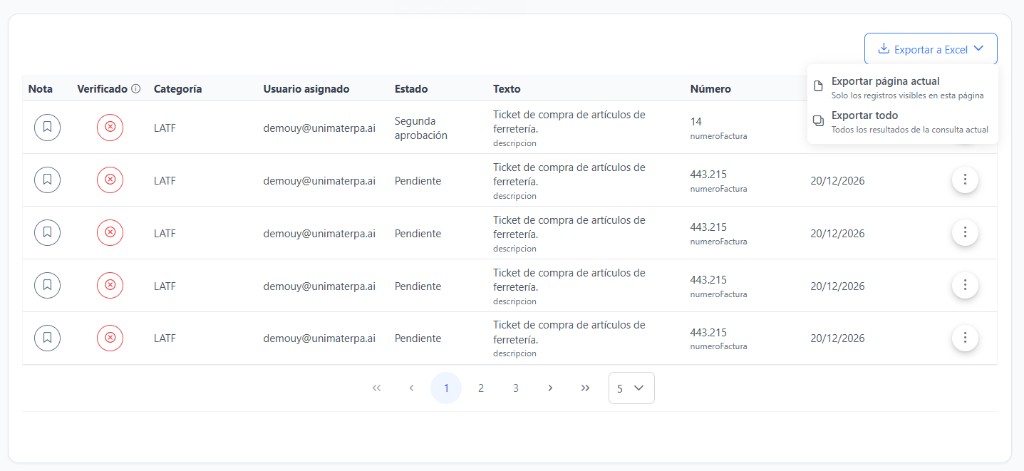
El botón no se muestra mientras la búsqueda está en progreso ni antes de la primera búsqueda completada. Si la búsqueda terminó pero no hay registros, el control se ve deshabilitado.
Al iniciar una exportación:
El sistema genera el archivo en segundo plano; podés seguir usando la pantalla mientras tanto.
Verás un aviso de Generando Excel… y el botón de exportación queda deshabilitado hasta que finalice.
Cuando termina, el navegador descarga un archivo
.xlsxcuyo nombre incluye la fecha y hora de la exportación.
El Excel incluye las mismas columnas que la grilla de resultados (excepto Acciones): Nota, Verificado, Categoría, Usuario asignado, Estado, Texto, Número y Fecha del lote.
Nota
La exportación usa el resultado ya calculado de la búsqueda completada (mismos filtros con los que ejecutaste Buscar). Si modificás filtros en pantalla sin lanzar una nueva búsqueda, la exportación sigue refiriéndose al resultado anterior. Para exportar con otros criterios, ejecutá Buscar de nuevo.
Nota
Esta exportación es distinta de Exportar todos / Exportar filtrados dentro de un lote en validación de datos; ver Validación de Datos (sección Exportación a Excel).
Si la generación falla, la búsqueda expiró o salís de la pantalla mientras se genera el archivo, verás un mensaje de error o se cancelará la descarga en el navegador; podés intentar de nuevo o repetir la búsqueda si el resultado ya no está disponible.
Acciones sobre los resultados
Además de consultar los datos en la grilla, podés operar sobre cada fila sin salir de la búsqueda (según tu perfil):
Columna Nota
El icono indica si el registro tiene nota. Al pasar el mouse ves una vista previa.
Si tenés permiso de edición, podés abrir el modal y guardar o modificar la nota.
Columna Verificado
Muestra el estado de verificación (verificado, pendiente, no verificado, etc.).
Con permiso de verificación, un clic en el icono permite verificar o quitar la verificación, con confirmación cuando corresponda.
Menú Acciones (⋮)
Editar: abre un modal para modificar el registro en el contexto de la búsqueda. No está disponible si el registro ya está verificado.
Visualizar en lote: abre el lote y el registro en la pantalla de edición del lote (ver sección siguiente).
Verificar: alternativa al icono de la columna Verificado.
El menú también muestra el ID del lote y el nombre del lote como referencia.
Los campos editables en el modal Editar dependen de tu rol (por ejemplo, administrador, editor de datos, profesional/controlador o lector). Si no tenés permiso sobre un campo, verás el valor en solo lectura o la acción estará deshabilitada.
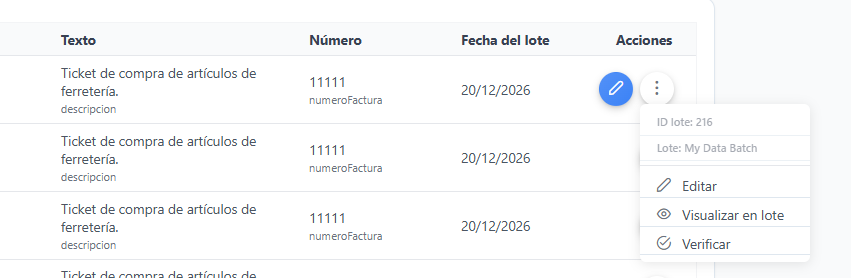
Ver un registro en su lote
Para abrir el detalle de un registro en la pantalla del lote:
En el menú Acciones, elegí Visualizar en lote (o Editar si querés modificar el registro en el modal de la búsqueda, sin navegar al lote).
Se abre la pantalla de edición del lote con el registro seleccionado, donde podés revisarlo o modificarlo según tus permisos.
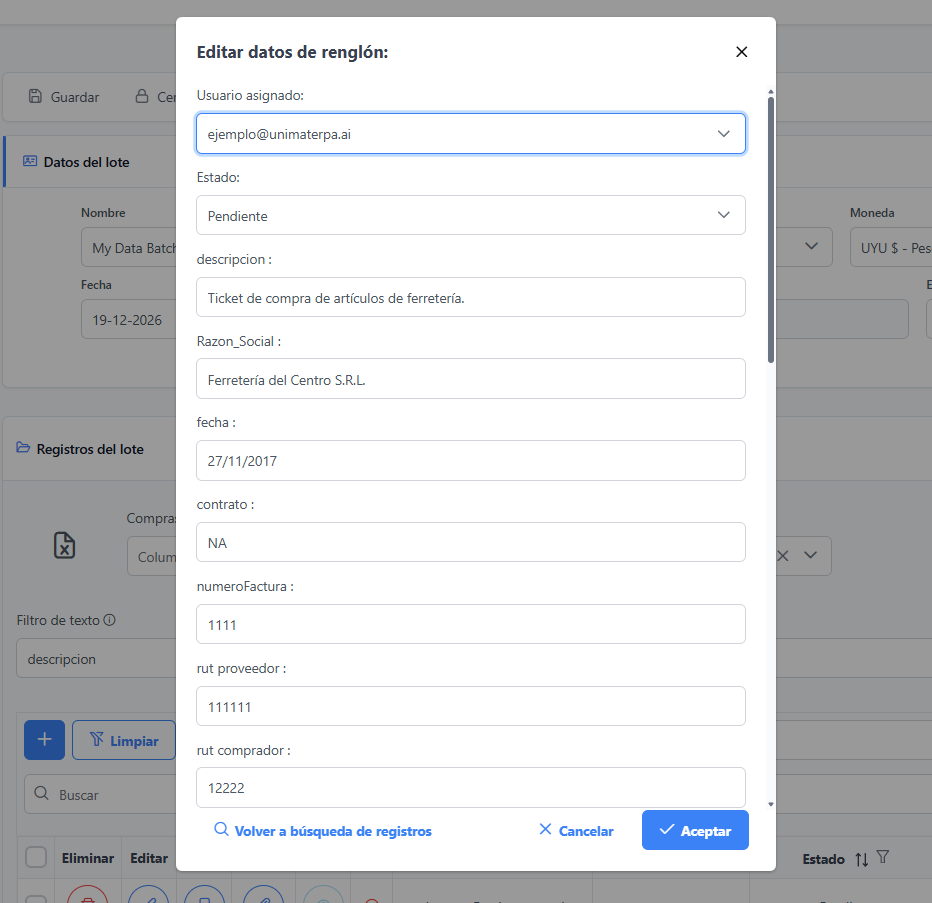
Al cerrar el modal del registro, podés usar el enlace Volver a búsqueda de registros (parte inferior del modal) para regresar a la pantalla de búsqueda con los mismos filtros (incluido el estado del registro, si lo habías aplicado) y la misma página de resultados, sin ejecutar de nuevo la consulta.
Nota
Si entraste al lote desde el Gestor de datos (listado de lotes) y no desde la búsqueda, no verás la opción de volver a la búsqueda: permanecerás en la pantalla del lote.
Sin resultados
Si la búsqueda finaliza correctamente pero no hay coincidencias, la tabla muestra un mensaje indicando que no se encontraron registros para los criterios elegidos.
Revisá que las categorías, el rango de fechas y los filtros opcionales (texto, numérico, moneda o estado del registro) sean los correctos, y que los lotes del periodo tengan columnas de búsqueda configuradas.
Consideraciones
La búsqueda puede tardar según la cantidad de lotes y registros del alcance seleccionado; esperá a que el progreso llegue al 100 % antes de interpretar la tabla.
Solo verás lotes y registros a los que tu usuario tenga acceso dentro de Gestión de Datos.
Si elegís un estado no válido o fuera de tu organización, la búsqueda no se ejecuta parcialmente: verás un mensaje de error y deberás corregir el filtro.
Si la funcionalidad no está disponible, el menú no mostrará Búsqueda de registros o la pantalla informará que la búsqueda entre lotes está deshabilitada.