Ejecuciones
La sección Ejecuciones proporciona una vista centralizada del historial completo de ejecuciones de bots en la plataforma Unimate, permitiendo monitorear, analizar y debugear los procesos automatizados.
Interfaz de Ejecuciones
La interfaz principal muestra una tabla detallada con todas las ejecuciones realizadas:
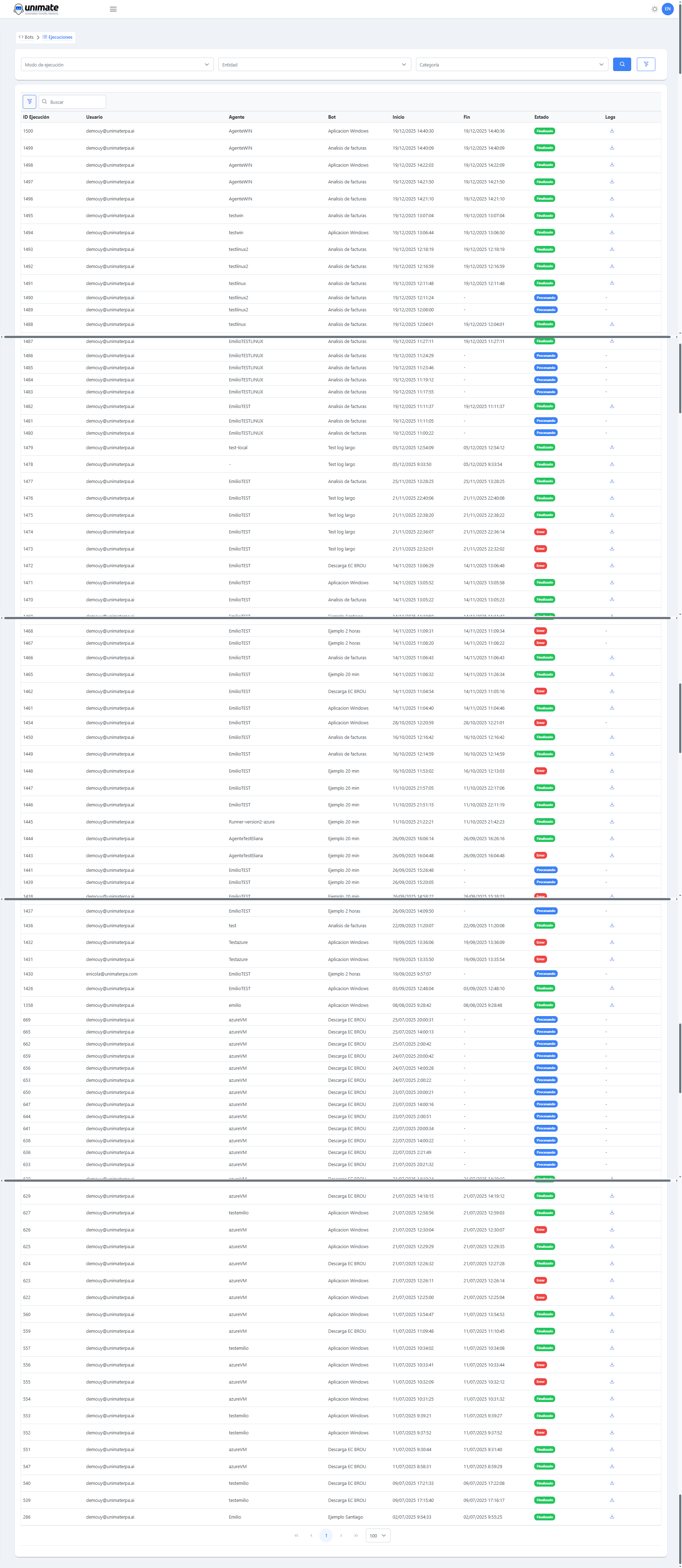
Características de la interfaz:
Tabla paginada con el historial de ejecuciones, ordenada por fecha de inicio (la más reciente primero)
Actualización en vivo: los estados cambian en pantalla a medida que las corridas avanzan, sin recargar la página
Filtros por entidad, agente, bot y estado (cada uno permite seleccionar varias opciones con búsqueda)
Indicadores visuales de estado con colores distintivos y de origen de la ejecución
Panel de detalle al hacer clic en cualquier fila
Vista General de Ejecuciones
Información mostrada para cada ejecución:
ID Ejecución: identificador único de la corrida
Usuario: quién la lanzó
Agente: dónde corrió
Bot: nombre del bot ejecutado
Inicio / Fin: fecha y hora de inicio y finalización
Estado: con indicadores visuales (ver Estados de Ejecución)
Cal: ícono que distingue las corridas calendarizadas de las manuales
Reint.: si la corrida es un reintento automático, muestra «Reintento N» con la referencia a la ejecución original (por ejemplo, «Reintento 2 - Tras ejecución #145»)
Cadena: ícono de enlace cuando la ejecución fue disparada por otro bot; al pasar el cursor indica «Disparada por {nombre del bot}»
Acciones: vista previa del log
La leyenda de la tabla distingue tres orígenes de ejecución: Calendarizado, Manual y Encadenada (disparada por otro bot como parte de una secuencia de calendario).
Filtros disponibles:
Por entidad: limitar a las empresas seleccionadas
Por agente: filtrar por uno o varios agentes
Por bot: filtrar por uno o varios bots
Por estado: filtrar por uno o varios estados
Estados de Ejecución
Finalizado: la ejecución terminó correctamente
Error: el bot terminó con error (los logs quedan disponibles para debugging)
Procesando: el bot está ejecutándose; el estado se actualiza en vivo
Pendiente: la corrida está en cola esperando que termine la anterior (política de encolado del calendario)
Cancelando: se pidió la cancelación y el agente está deteniendo el proceso
Cancelado: la ejecución fue detenida por el usuario, por la duración máxima configurada o por la política «Detener la instancia existente»
Omitida: el disparo se descartó por la política «No iniciar una nueva instancia» del calendario
Detalle de la ejecución
Al hacer clic en una fila se abre un panel lateral con el detalle de esa ejecución (la fila queda resaltada mientras el panel está abierto; hacer clic en otra fila reemplaza el contenido):
Identificación: bot, ID de ejecución, estado, agente y usuario
Origen: cómo se lanzó la corrida — Encadenada (con el bot y la ejecución que la dispararon), Calendarizado (con el título de la tarea) o Manual
Ver logs: acceso directo a la vista previa del log de esa corrida
Parámetros: los valores exactos con los que corrió esa ejecución, en solo lectura. Los parámetros de tipo secreto se muestran enmascarados; los de tipo archivo sin adjunto indican «Sin archivo adjunto». Si la corrida no tenía parámetros, se indica.
Cadena: la secuencia de bots a la que pertenece la ejecución, con el paso actual resaltado y el ID de cadena. Si la corrida no forma parte de una cadena, se indica.
Logs
La acción de lupa de cada fila abre el Output del log: una vista previa con el final del log de la ejecución.
La vista previa muestra solo los últimos caracteres del log; un aviso indica que para verlo completo hay que descargarlo.
Cuando el log completo está disponible, el botón Descargar log completo baja el archivo
.logíntegro.Si la descarga del log completo no está disponible, se descarga el preview con un aviso.
Acciones sobre ejecuciones
Además del historial, desde el listado de Bots y desde el Calendario podés actuar sobre las corridas:
Cancelar una ejecución en curso: el botón de ejecutar se transforma en Cancelar ejecución mientras el bot está corriendo. La cancelación solo es posible una vez que el agente reportó el inicio del proceso; si todavía no arrancó, se muestra un aviso (y conviene verificar que el agente tenga la última versión). La corrida cancelada queda con estado Cancelado.
Forzar cierre: al expandir un bot en el listado se ven sus últimas ejecuciones; las que figuran como Pendiente o Procesando tienen la acción Forzar cierre, pensada para corridas que quedaron colgadas (por ejemplo, si el agente se desconectó a mitad de la ejecución). Tras confirmar («El bot quedará disponible para nuevas ejecuciones»), la ejecución se cierra y la cola del bot avanza.
Retención del historial
Para mantener el rendimiento de la plataforma, Unimate aplica una política automática de retención sobre las ejecuciones de bots. No requiere configuración por parte del usuario.
Plazos por defecto:
Logs detallados: disponibles durante unos 30 días. Pasado ese plazo, el detalle del log (incluido el archivo de log completo, si existía) se elimina; la ejecución sigue visible con sus metadatos (bot, estado, fechas, agente, duración y parámetros).
Historial de ejecuciones: las ejecuciones se conservan unos 90 días. Después de ese plazo dejan de aparecer en el listado.
Qué verás en la práctica:
En ejecuciones recientes podés consultar logs y, si aplica, descargar el log completo.
En ejecuciones más antiguas (más de ~30 días) el detalle del log ya no está disponible; el resto de la información de la ejecución se mantiene.
Ejecuciones de más de ~90 días no figuran en el historial.
En algunos entornos los plazos pueden diferir según la configuración del sistema.
Integración con Otras Secciones
Desde Ejecuciones puedes:
Ver el detalle de cualquier corrida en el panel lateral (origen, parámetros, cadena, logs)
Descargar el log completo cuando está disponible
Programar nuevas ejecuciones en Calendario
Revisar la configuración del bot en Bots