Agentes
La sección Agentes permite gestionar todos los agentes instalados en equipos Windows y monitorear su estado de conexión en tiempo real. Los agentes son el componente que se instala localmente para ejecutar los bots desde el portal Unimate.
Vista Principal de Agentes
La interfaz principal de Agentes muestra una lista de todos los agentes registrados en tu organización:
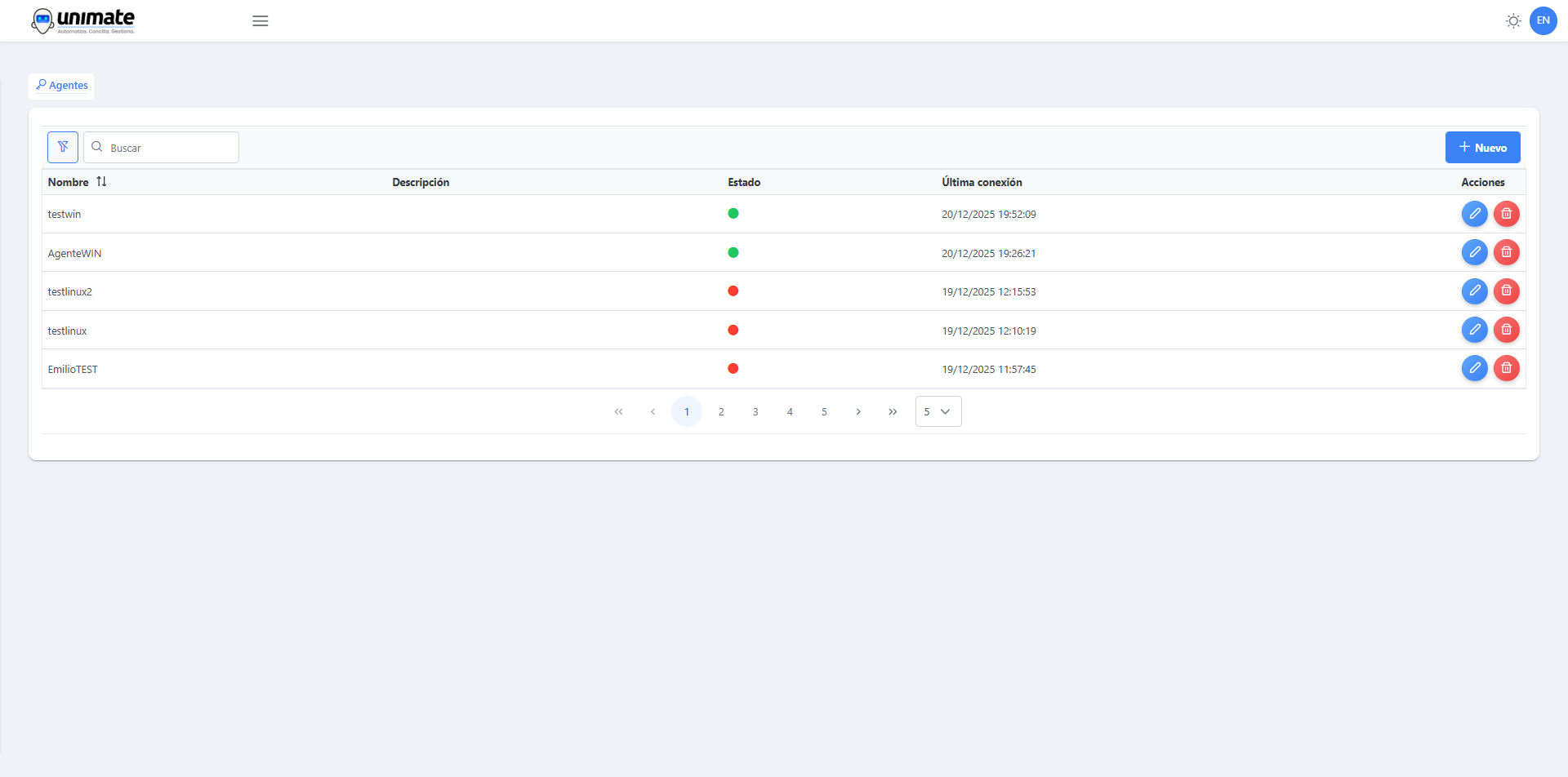
En la vista principal puedes ver:
Lista de agentes con su información básica
Estado de conexión en tiempo real de cada agente
Botones de acción para gestionar cada agente
Información del sistema donde está instalado cada agente
Crear Nuevo Agente
Para agregar un nuevo agente, haz clic en el botón «+ Agregar Agente»:
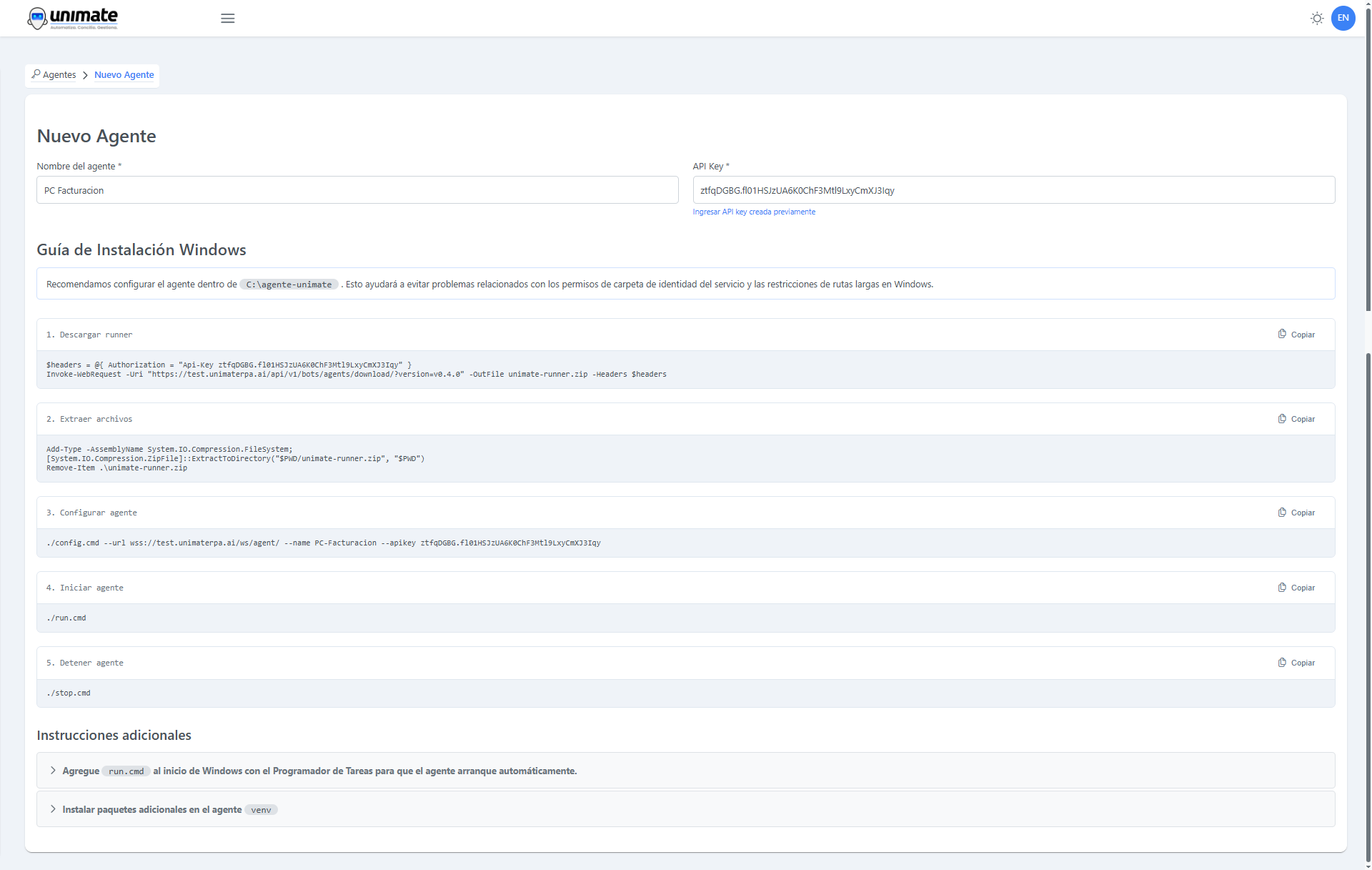
Pasos para crear un nuevo agente:
Haz clic en «+ Agregar Agente»
Completa el formulario con:
Nombre del agente: Identificador descriptivo
Descripción: Propósito o ubicación del agente
Sistema operativo: Windows (por defecto)
Genera el token de autenticación
Descarga el instalador correspondiente
Información requerida:
Nombre: Debe ser único y descriptivo (ej: «PC-Contabilidad-01»)
Descripción: Ayuda a identificar el propósito (ej: «Equipo del área contable»)
Configuración y Token
Una vez creado el agente, recibirás la configuración necesaria.
La pantalla de configuración incluye:
Token de autenticación: Clave única para conectar el agente
URL del servidor: Endpoint de conexión al portal
Instrucciones de instalación: Pasos específicos para tu sistema
Información de descarga: Enlaces al instalador
Importante sobre el Token:
Cópialo inmediatamente ya que no se volverá a mostrar
Manténlo seguro - es la clave de autenticación del agente
No lo compartas con personas no autorizadas
Si lo pierdes deberás generar uno nuevo
Proceso de Instalación del Agente
Una vez que tienes el token, sigue estos pasos:
Descarga del Instalador
Descarga el instalador desde el enlace proporcionado
Asegúrate de ejecutarlo como Administrador
Instalación
Ejecuta el instalador descargado
Sigue las instrucciones del asistente
Acepta la ubicación de instalación predeterminada
Configuración Inicial
Al abrir la aplicación por primera vez
Pega el token copiado desde el portal
Verifica la URL del servidor
Haz clic en «Conectar»
Verificación
Regresa al portal web
Verifica que el agente aparezca como «Conectado»
El estado cambiará automáticamente una vez establecida la conexión
Estados de Conexión de Agentes
En la lista de agentes puedes ver diferentes estados:
Conectado (Online)
El agente está activo y listo para ejecutar bots
Comunicación WebSocket establecida
Recibiendo comandos del portal
Desconectado (Offline)
El agente no responde o está apagado
Sin comunicación con el portal
Los bots no se pueden ejecutar en este agente
Ejecutando Bot
Agente procesando un bot actualmente
Enviando logs y actualizaciones en tiempo real
No disponible para nuevas ejecuciones hasta terminar
Gestión de Agentes
Para cada agente en la lista puedes:
Ver Detalles
Información completa del sistema
Historial de conexiones
Métricas de rendimiento
Logs de actividad
Editar Configuración
Cambiar nombre o descripción
Ajustar configuraciones avanzadas
Modificar parámetros de recursos
Regenerar Token
Crear un nuevo token de autenticación
Útil si el token se compromete
Requerirá reconfigurar el agente local
Eliminar Agente
Remover agente de la plataforma
El agente local dejará de funcionar
Los bots asignados no se podrán ejecutar
Monitoreo y Estado del Sistema
La vista de agentes muestra información del sistema:
Nombre del equipo donde está instalado
Sistema operativo y versión
Versión del agente instalado
Última conexión registrada
Tiempo activo desde la última conexión
Información adicional disponible:
CPU y memoria disponible en el equipo
Versión de Python instalada
Espacio en disco disponible
Red y latencia de conexión
Resolución de Problemas Comunes
Agente no se conecta
Posibles causas y soluciones:
Token incorrecto
Verifica que hayas copiado el token completo
Regenera el token si es necesario
Problemas de red
Verifica conexión a internet
Revisa configuración de firewall
Consulta con IT sobre proxy corporativo
Instalación incorrecta
Reinstala ejecutando como Administrador
Verifica que Python esté instalado
Revisa los logs locales del agente
Agente se desconecta frecuentemente
Soluciones recomendadas:
Verifica estabilidad de la conexión a internet
Configura excepciones en antivirus/firewall
Revisa si el equipo entra en modo suspensión
Contacta soporte si el problema persiste
Rendimiento lento
Optimizaciones:
Cierra aplicaciones innecesarias en el equipo
Verifica recursos disponibles (CPU, RAM)
Considera agregar más agentes para distribuir carga
Revisa configuración de recursos máximos
Mejores Prácticas
Nomenclatura de Agentes
Usa nombres descriptivos: «PC-Contabilidad-01»
Incluye ubicación física si es relevante
Mantén consistencia en la organización
Seguridad
Genera tokens únicos por agente
Renueva tokens periódicamente
No compartas tokens entre equipos
Elimina agentes no utilizados
Rendimiento
Instala en equipos con recursos adecuados
Mantén actualizados los agentes
Monitorea regularmente el estado
Distribuye carga entre múltiples agentes
Monitoreo
Revisa regularmente el estado de conexión
Configura alertas para desconexiones
Mantén registro de cambios y actualizaciones
Documenta configuraciones especiales