Calendario
La sección Calendario del portal Unimate permite programar la ejecución automática de bots según diferentes patrones de tiempo, sin necesidad de ejecutarlos manualmente. Cada tarea programada define qué bot correr, en qué agentes, cuándo y con qué parámetros.
Lista de calendarios
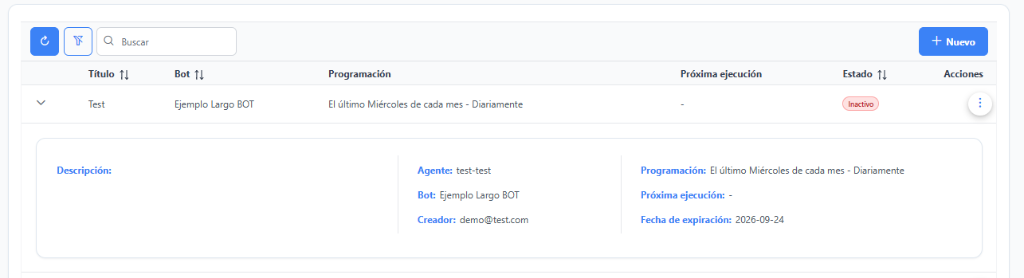
La vista principal muestra una tabla con todas las tareas programadas de tu organización:

Información de cada fila:
Título: nombre de la tarea y descripción opcional
Bot: el bot que se ejecuta
Agente: agente o agentes asignados
Programación: resumen de la repetición configurada (si la tarea tiene varios disparadores, se resumen todos)
Próxima ejecución: fecha y hora del próximo disparo, calculada entre todos los disparadores
Estado: Activo o Inactivo; una tarea de ejecución única ya corrida figura como Culminada
Reintentos: si la tarea tiene reintentos configurados, se indica la regla (por ejemplo, «Cada 5 min, hasta 3 veces»)
Recuperación: aviso «Pendiente al reconectar el agente» cuando hay una ejecución perdida esperando recuperarse
Al expandir una fila se muestra el detalle completo de la tarea: descripción, agente, bot, creador, programación, próxima ejecución y, si está configurada, la fecha de expiración.
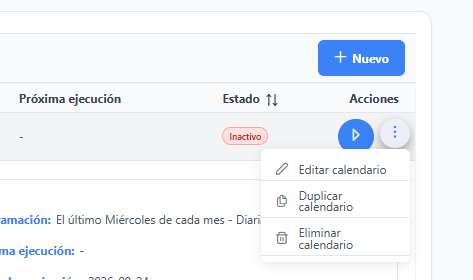
Acciones disponibles por fila: el ícono de reproducción ejecuta la tarea al momento; el menú de la columna Acciones agrupa el resto:
Editar calendario: abre el formulario de la tarea
Duplicar calendario: crea una copia de la tarea (ver Duplicar una tarea)
Ejecutar: lanza una ejecución manual inmediata (ver Ejecución manual desde el listado)
Cancelar ejecución: detiene la corrida en curso de esa tarea, si el agente ya reportó su inicio
Eliminar calendario: borra la tarea programada
Crear o editar una tarea
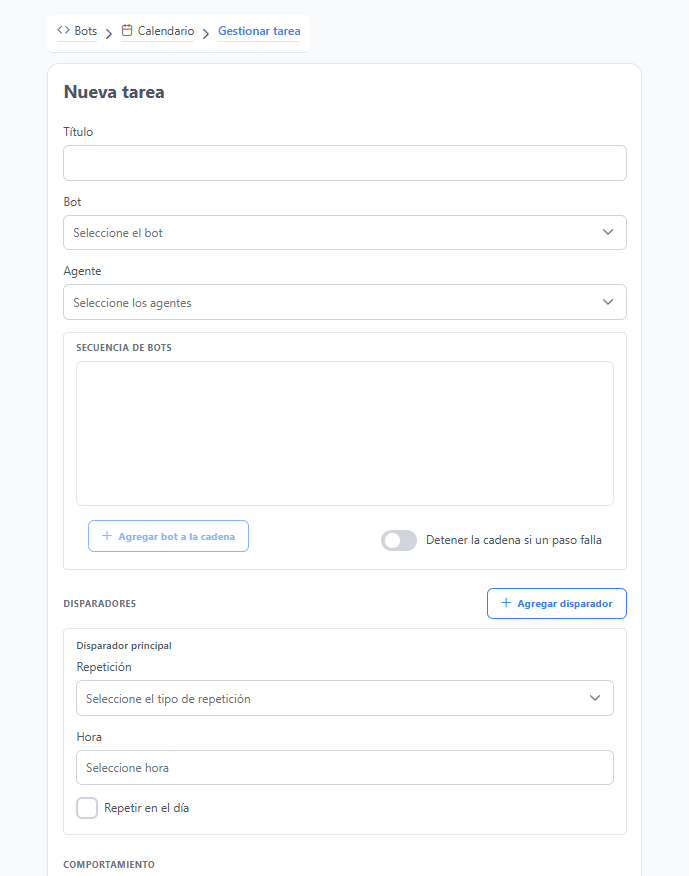
Para programar una tarea:
Accedé a la sección Calendario del menú principal
Hacé clic en Nueva tarea (o en Editar sobre una tarea existente)
Completá el título y, opcionalmente, una descripción
Elegí el bot a ejecutar
Seleccioná el o los agentes donde puede correr
Configurá el o los disparadores (cuándo se ejecuta)
Opcionalmente, ajustá los parámetros de ejecución y las opciones de comportamiento
Guardá la configuración
En la edición, el interruptor Habilitado / Deshabilitado permite activar o pausar la tarea sin eliminarla: una tarea deshabilitada conserva toda su configuración pero no programa nuevas ejecuciones. Si la tarea ya no tiene ejecuciones futuras (por ejemplo, una ejecución única vencida), no puede reactivarse.
Secuencia de bots
La sección Secuencia de bots permite encadenar otros bots que arrancan automáticamente cuando termina el bot de la tarea. El bot principal es siempre el primer paso y no se puede quitar.
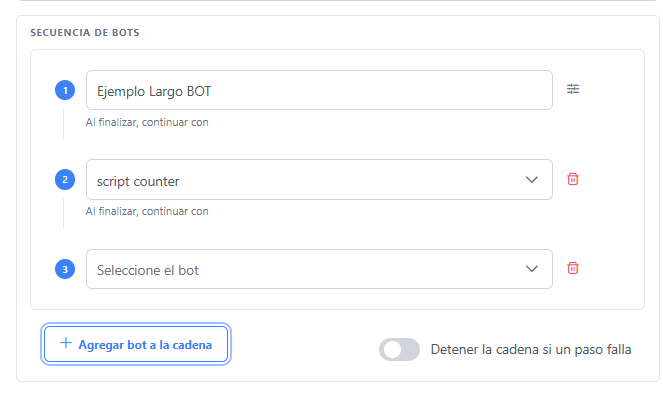
Con Agregar bot a la cadena se suman pasos al final; entre paso y paso se muestra el conector «Al finalizar, continuar con». Cada paso adicional se puede eliminar con su ícono.
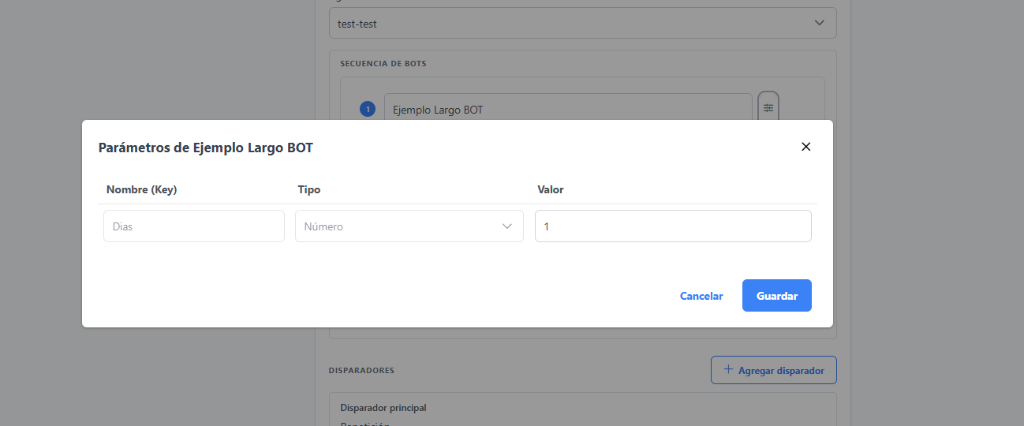
Parámetros por paso: cada bot de la cadena puede tener sus propios valores de parámetros, configurados desde el ícono de configuración del paso, que abre el modal «Parámetros de {nombre del bot}». Si a un paso le faltan parámetros obligatorios, se marca con el aviso «Tiene parámetros sin completar».
Detener la cadena si un paso falla: activado, un error interrumpe la secuencia; desactivado, la cadena continúa con el bot siguiente aunque el anterior haya terminado con error.
La cadena solo avanza al terminar un paso: las ejecuciones canceladas u omitidas no disparan el paso siguiente. Es lineal — un bot por paso, sin bifurcaciones.
Cada paso genera su propia ejecución en el historial, identificada como Encadenada y vinculada a la cadena (ver Ejecuciones). La cadena se dispara tanto por el calendario como por la ejecución manual de la tarea.
Disparadores
Cada tarea tiene un disparador principal y puede tener disparadores adicionales (hasta 10 en total) con el botón Agregar disparador. Esto permite, por ejemplo, que una misma tarea corra los días laborables a las 08:00 y los sábados a las 13:00.
Todos los disparadores comparten el mismo bot, agentes, parámetros y opciones de comportamiento. La columna Próxima ejecución siempre muestra el próximo disparo entre todos ellos.
Cada disparador define:
Repetición: el patrón de recurrencia (ver Opciones de repetición)
- Fecha y hora: según el tipo de repetición, podés definir:
Sin hora de inicio
Con hora de inicio: una hora exacta
Con rango de hora: una hora de inicio y una de fin
Repetir en el día: frecuencia opcional para ejecutar varias veces dentro del día (ver Repetir en el día)
Opciones de repetición
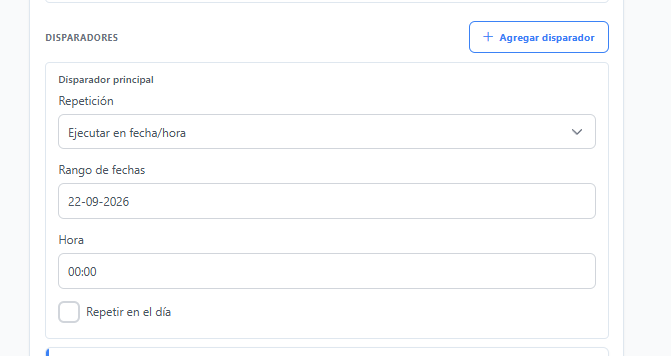
Ejecutar en fecha/hora
Ejecuta el bot una única vez en la fecha y hora indicadas. Una vez corrida, la tarea queda como Culminada.
Casos de uso: migraciones puntuales, reportes especiales, procesos de cierre de período.
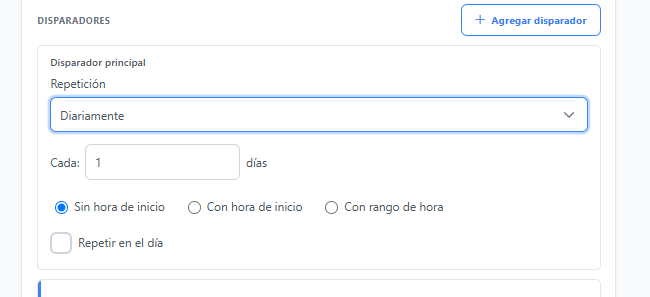
Diariamente
Ejecuta el bot con un intervalo de días configurable: Cada: [N] días. Con valor 1 corre todos los días; con 4, cada cuatro días, y así sucesivamente.
Casos de uso: procesamiento de datos diarios, sincronización de archivos, reportes automáticos.
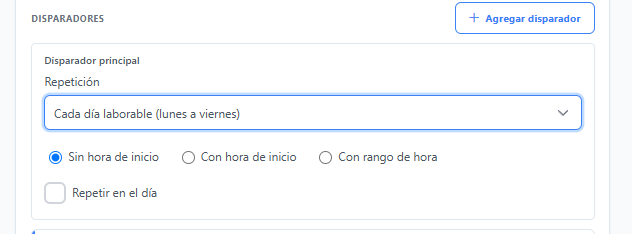
Cada día laborable (lunes a viernes)
Ejecuta el bot solo de lunes a viernes, a la hora configurada.
Casos de uso: reportes de fin de jornada, procesos corporativos que no aplican en fines de semana.
Cada semana
Ejecuta el bot una vez por semana en el día de la semana que elijas (lunes por defecto). El resumen muestra, por ejemplo, «Cada semana, el martes».
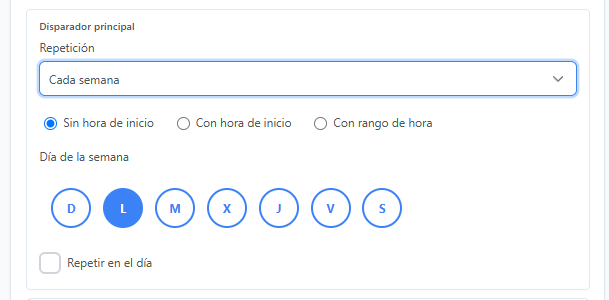
Casos de uso: reportes semanales, mantenimiento periódico, procesos de respaldo.
Cada inicio de mes / Cada fin de mes
Ejecuta el bot el primer día o el último día de cada mes, respectivamente.
Casos de uso: cierres mensuales, facturación, reportes de gestión.
Días específicos del mes
Permite elegir uno o más días puntuales del mes (1 a 31) con un selector de botones; por ejemplo, los días 1 y 15 para reportes quincenales. Si un día elegido no existe en un mes corto (como el 31 en febrero), esa corrida se omite en ese mes.
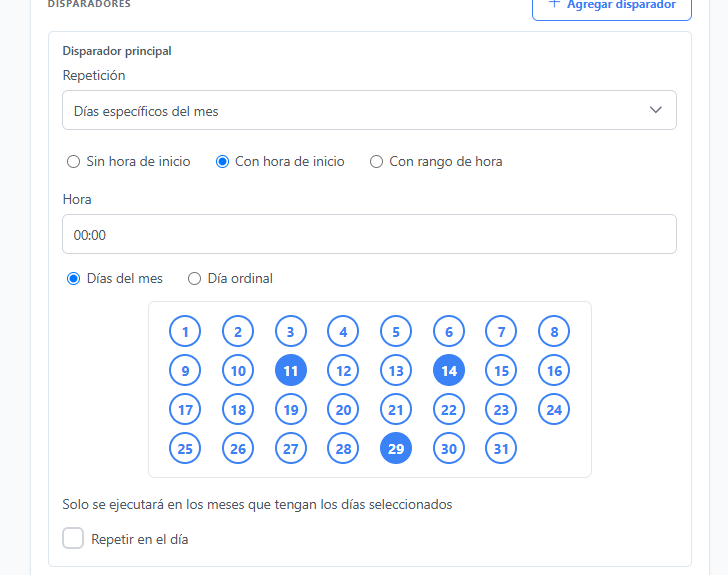
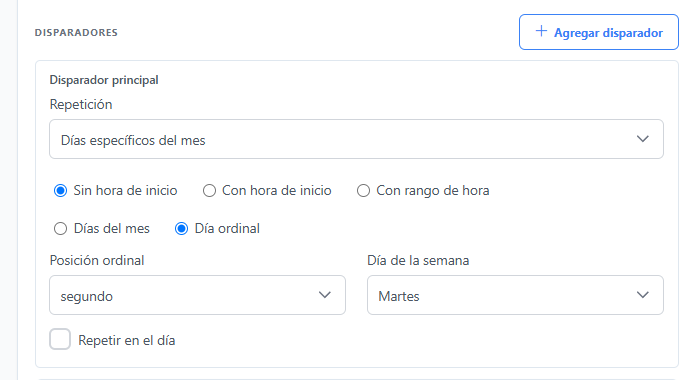
Alternativamente, podés cambiar al modo Día ordinal para ejecutar por posición dentro del mes: primer / segundo / tercer / cuarto / último + día de la semana. Por ejemplo, «El segundo martes de cada mes» o «El último viernes de cada mes», útil para ventanas de negocio definidas por calendario.
Personalizado
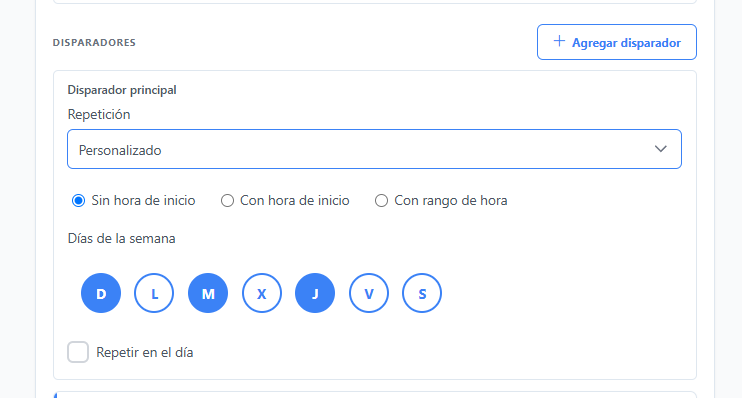
Permite combinar varios días de la semana a elección (por ejemplo, lunes, miércoles y viernes) con la configuración de hora y la repetición dentro del día.
Repetir en el día
Cualquier disparador puede repetirse dentro del mismo día con la opción Repetir en el día, eligiendo una frecuencia fija:
5 minutos
10 minutos
15 minutos
30 minutos
1 hora
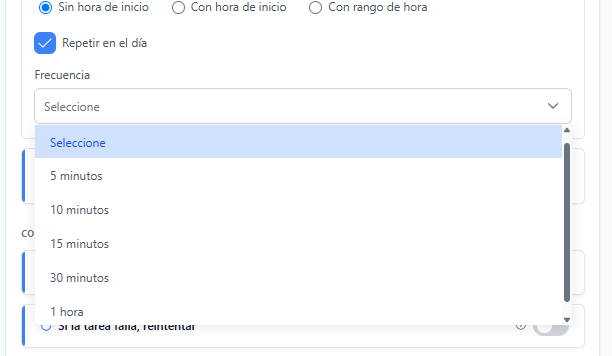
Combinada con un rango de hora, la tarea repite la ejecución cada intervalo entre la hora de inicio y la de fin (por ejemplo, cada 30 minutos de 08:00 a 20:00).
Las tareas creadas antes de esta opción que usaban otra frecuencia conservan su valor: el selector lo muestra como opción adicional sin perder la configuración.
Parámetros de ejecución
La sección Parámetros de ejecución permite definir valores de parámetros propios de la tarea, sin modificar los valores por defecto del bot:
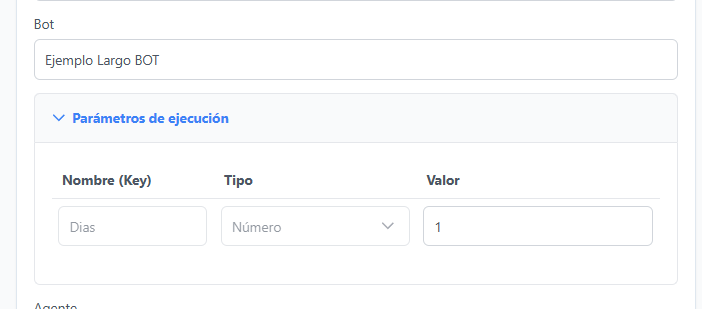
Se precargan los parámetros del bot seleccionado; solo los valores son editables (nombres y tipos quedan fijos).
Dos tareas del mismo bot pueden ejecutarse con argumentos distintos (por ejemplo, distintas credenciales o entornos).
Dejar un valor vacío guarda un override explícito para esa corrida; no vuelve al default del bot.
Los parámetros de tipo opción se eligen de una lista y los de tipo secreto se pueden editar. Los parámetros de tipo archivo no aplican a tareas programadas: solo pueden enviarse en una ejecución manual del bot desde la sección Bots.
La ejecución manual de la tarea usa estos valores tal como están guardados.
Comportamiento
La sección Comportamiento agrupa las políticas de la tarea, equivalentes a las del Programador de tareas de Windows. Se definen una vez por tarea y aplican a todos sus disparadores.
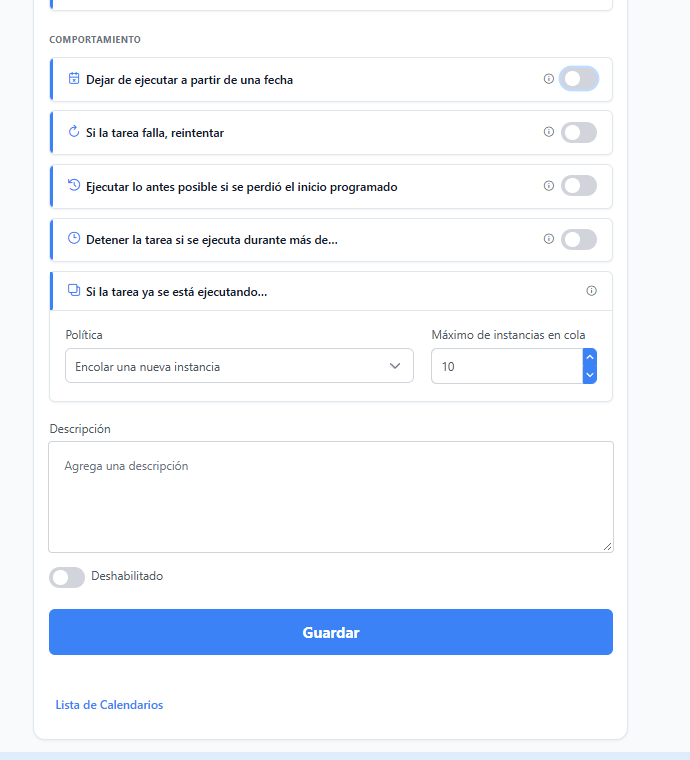
Si la tarea falla, reintentar
Reintenta automáticamente la ejecución cuando el bot termina con error o el despacho falla (por ejemplo, si el agente estaba offline).
Reintentar cada (minutos): intervalo entre reintentos
Reintentar hasta (veces): cantidad máxima de reintentos
En el historial, los reintentos se identifican como «Reintento N» de la ejecución original.
Ejecutar lo antes posible si se perdió el inicio programado
Si el agente o el sistema no estaban disponibles a la hora de ejecución, la tarea corre una vez cuando vuelven a estar disponibles. No recupera todas las corridas perdidas, solo una ejecución de recuperación. Mientras esté pendiente, la lista muestra el aviso «Pendiente al reconectar el agente».
Detener la tarea si se ejecuta durante más de…
Cancela la ejecución programada cuando supera el límite de tiempo indicado, expresado en días, horas y minutos. Hay atajos para 10 minutos, 30 minutos y 1 hora. La corrida cortada por este límite figura como Cancelado en el historial.
Si la tarea ya se está ejecutando…
Define qué ocurre cuando llega un disparo y todavía hay una instancia activa de la misma tarea:
Encolar una nueva instancia: la corrida queda en espera hasta que termine la anterior (opción por defecto)
No iniciar una nueva instancia: el disparo se descarta y figura en el historial con estado Omitida
Ejecutar una nueva instancia en paralelo: ambas corren al mismo tiempo
Detener la instancia existente: cancela la corrida en curso y arranca la nueva
Con la política de encolado podés limitar el máximo de instancias en cola (10 por defecto).
Dejar de ejecutar a partir de una fecha
Define una fecha de expiración: la tarea deja de programar ejecuciones una vez superada. Solo está disponible cuando la tarea tiene repetición; no aplica a ejecuciones únicas. La fecha no puede ser anterior a hoy.
Zona horaria
Cada tarea se guarda con la zona horaria del navegador desde la que se creó o editó. Todos los horarios —programación, próxima ejecución e historial— se muestran siempre en la hora local de tu navegador: si una tarea fue creada en otra zona horaria, sus horarios se convierten automáticamente al verla o editarla. No hay selector de zona horaria.
Duplicar una tarea
La acción Duplicar del listado abre el formulario de creación con todos los datos de la tarea original precargados (disparadores, parámetros y comportamiento incluidos) y el título con sufijo «(copia)».
Si modificás algo antes de guardar, la copia queda activa.
Si guardás sin cambios, la copia queda inactiva, y el aviso de éxito ofrece Activar ahora o Editar.
Ejecución manual desde el listado
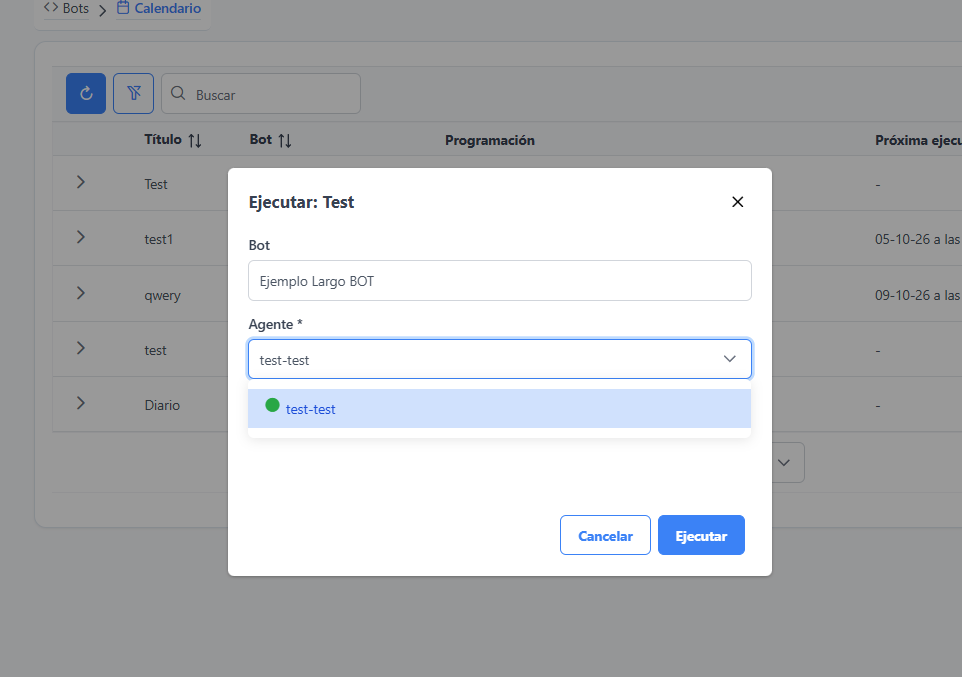
La acción Ejecutar de una fila (ícono de reproducción) lanza una corrida inmediata sin alterar la tarea programada:
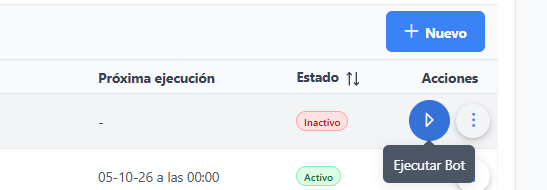
El bot queda fijo y el agente se precarga desde la tarea; podés cambiarlo y ese agente aplica a toda la secuencia de bots si la tarea la tiene.
La corrida usa la configuración guardada de la tarea (disparadores, parámetros y comportamiento incluidos) sin modificarla; el único ajuste disponible en el modal es el agente.
Respeta la política de instancias configurada: si ya hay una corrida en curso, la ejecución puede quedar en cola o ser omitida, y el mensaje de resultado lo indica.
Si la tarea tiene secuencia de bots, al finalizar con éxito el primer bot continúa la cadena completa.
La ejecución queda registrada en el historial vinculada a la tarea, y sus pasos encadenados figuran como ejecuciones Encadenadas.
Estados y monitoreo
Activa: la tarea programa ejecuciones normalmente
Inactiva: pausada por el usuario; conserva su configuración
Culminada: ejecución única ya corrida, sin próximos disparos
Omitida: ejecución descartada por la política «No iniciar una nueva instancia»
Reintento N: corrida generada por la política de reintentos
El seguimiento de las corridas (éxito, error, canceladas, reintentos, omitidas) se hace desde la sección Ejecuciones.
Mejores prácticas
Distribuí las tareas pesadas a lo largo del día para no saturar los agentes
Definí una duración máxima en tareas que puedan quedar colgadas, para que no bloqueen la cola
Elegí la política de instancias correcta: «No iniciar una nueva instancia» evita solapamientos; «Encolar» garantiza que no se pierda ningún disparo
Usá varios disparadores en una misma tarea en lugar de duplicarla: la política de instancias y los parámetros aplican a todo el conjunto
Configurá expiración en tareas temporales para no acumular programaciones obsoletas
Revisá periódicamente las tareas inactivas o culminadas y eliminá las que ya no se usan